

英語版discordのバグ報告が日本語でできるようになった。ちょうど不具合が見つかったので、英語版discordでバグを送ってみることにした。
ここでは簡単なバグ報告の仕方と初めてやってみた感想を備忘録として記す。
まず英語版discordに入って、青い蝶のチャンネルに入る。(サーバーに入り立ての状態では芋虫のチャンネルがない)
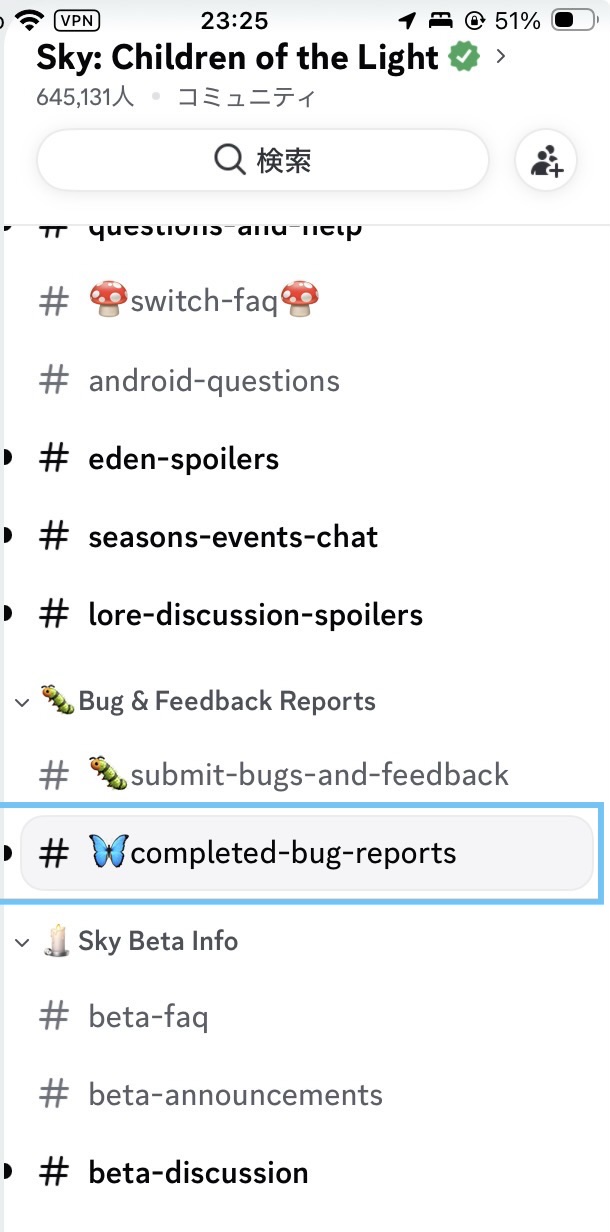
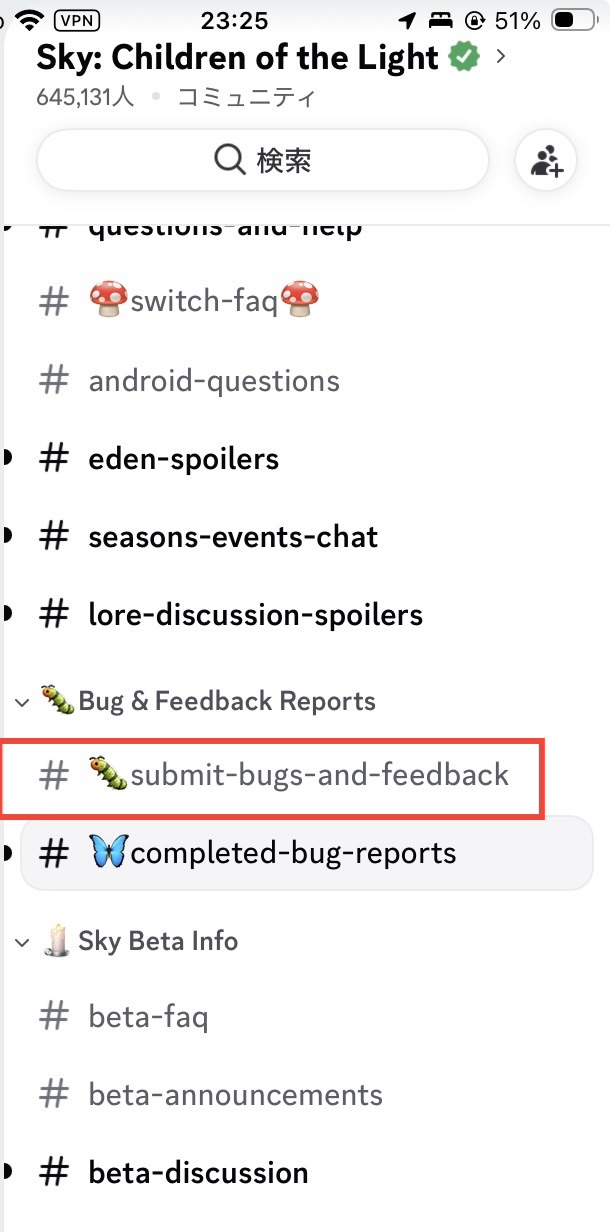
青いチャンネルの先でルールを読んだりして手続きを終わらせると、芋虫のチャンネルが現れるので入る。
入った先に記されているルールを読み緑のボタンを押す
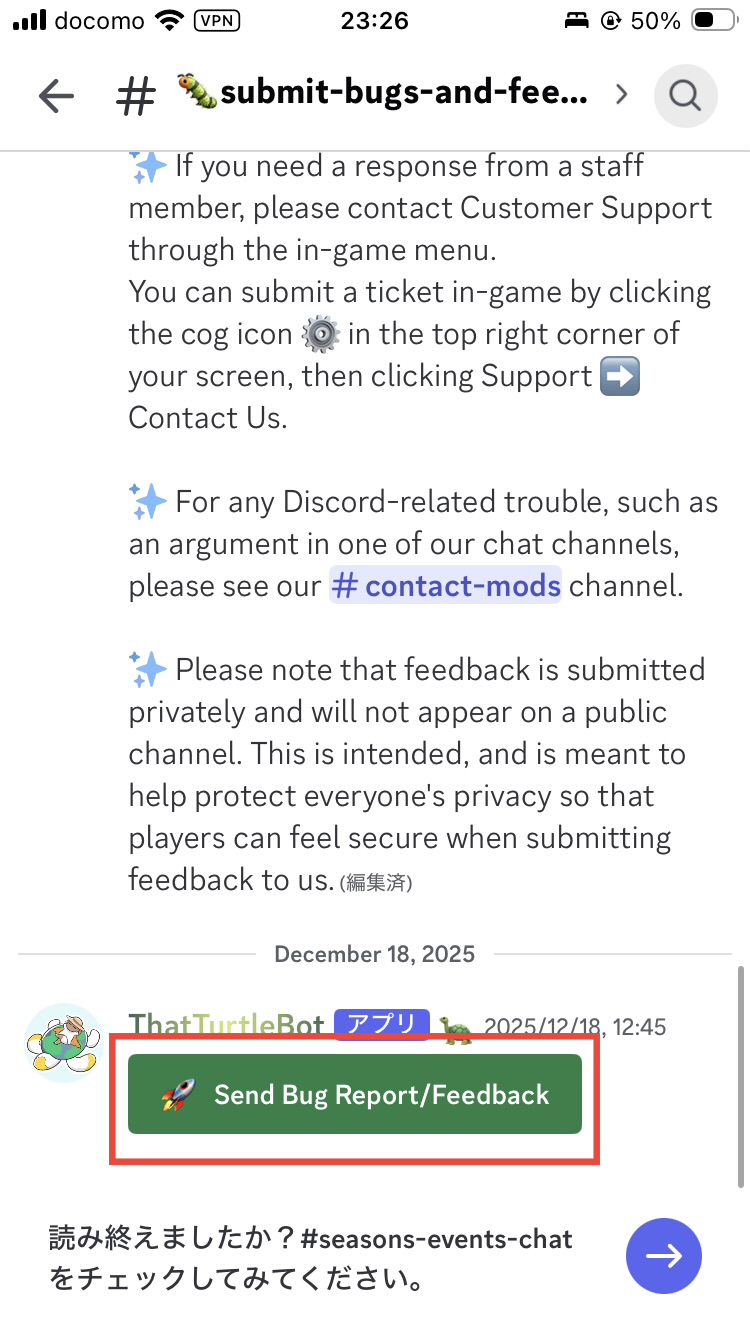
緑のボタンを押すとDMが入ってくるので、DMを確認する。
一通目で言語選択すると、続けてバグ・フィードバック選択メッセージが送られる。
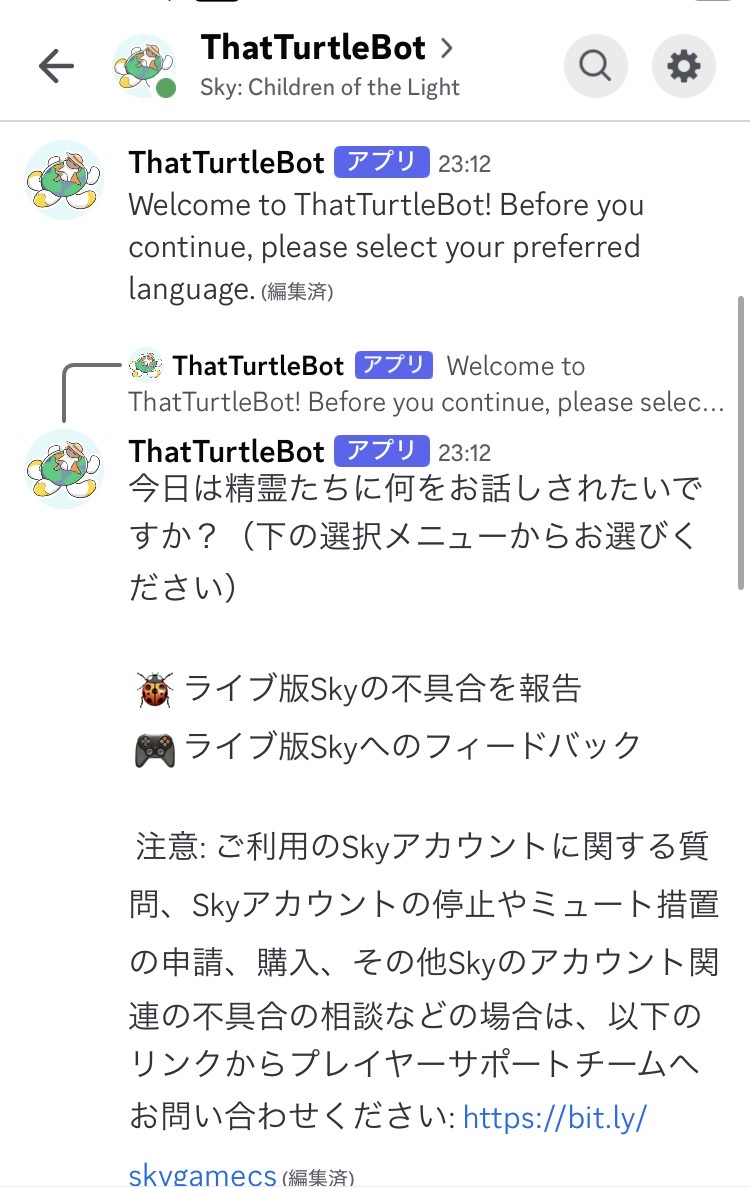
DMで言語選択とバグ・フィードバック選択をするとこのDMが送られる。
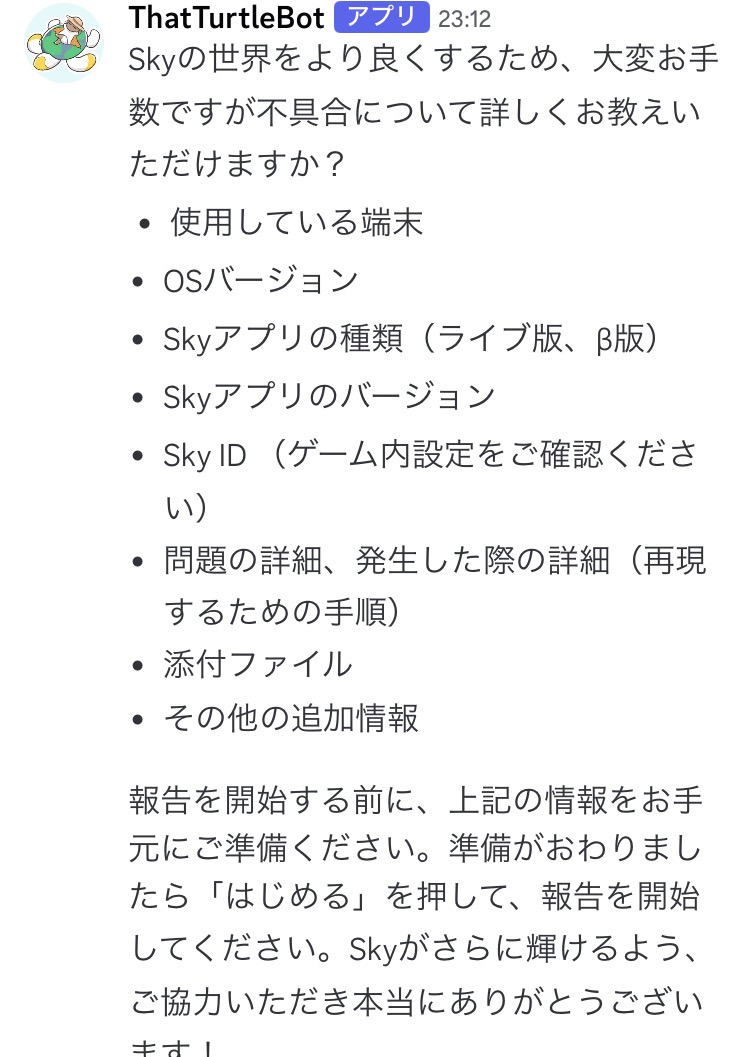
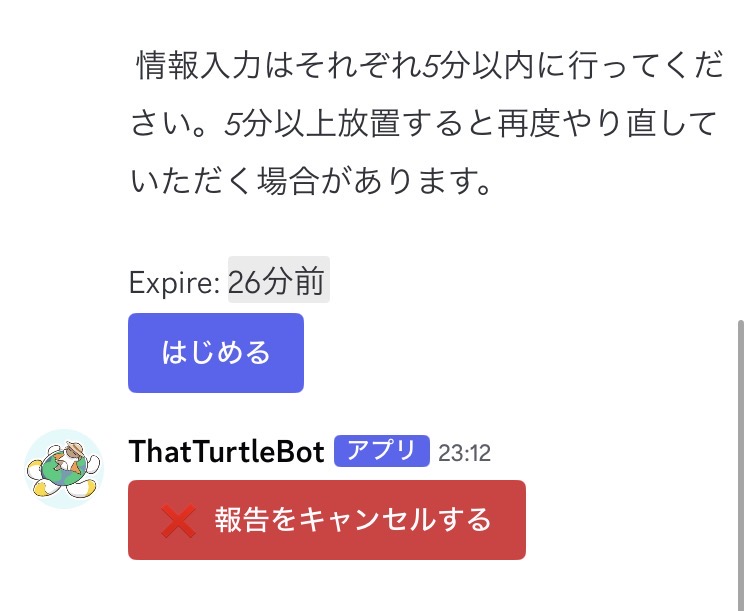
さあここからが1番面倒なところだ。項目を確認する。
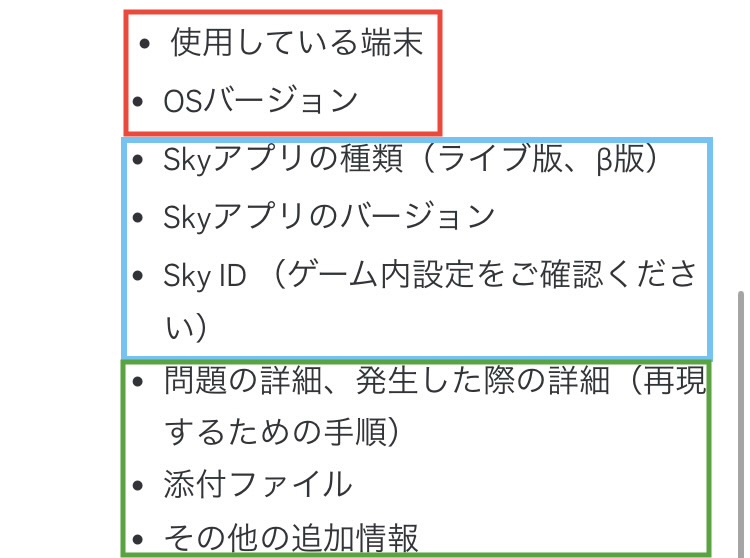
赤枠が設定で確認、青枠がskyで確認、緑枠がその他だ。
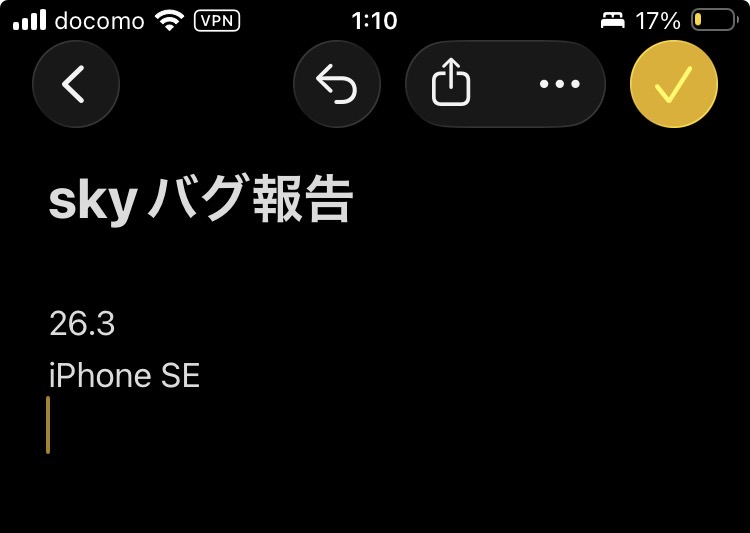
設定を開いて端末情報とOSを確認する。
端末情報とOSの確認は、iPhoneの場合、ホーム画面から設定を開いて「一般」→「情報」
androidや他のデバイスはわからないので各自確認すること(気が向いたら別の記事で伝えるかも)
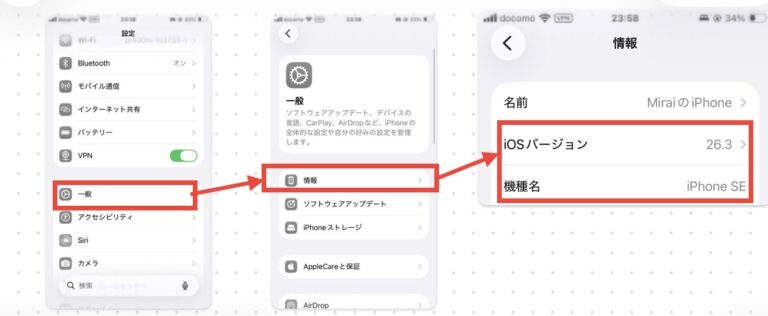
確認したらメモに書く。(任意)
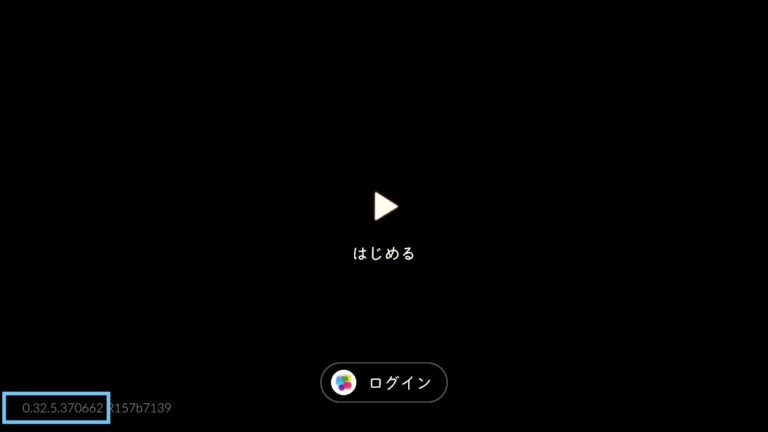
skyを開いてskyバージョンとskyIDを確認する。
skyバージョンは数字とピリオドが混ざったもの。アルファベットが含まれている部分は不要。
ここでは 0.32.5.370662 なので 0.32.5(370662)
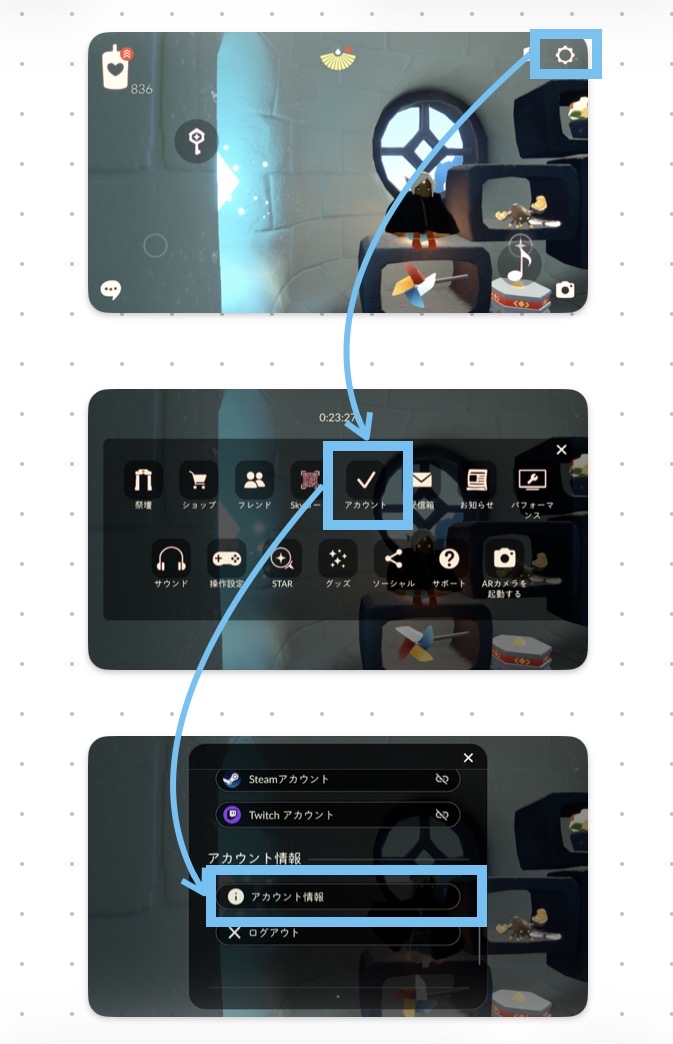
 skyIDは「設定」→「アカウント」→アカウント画面の1番下の「アカウント情報」を押す
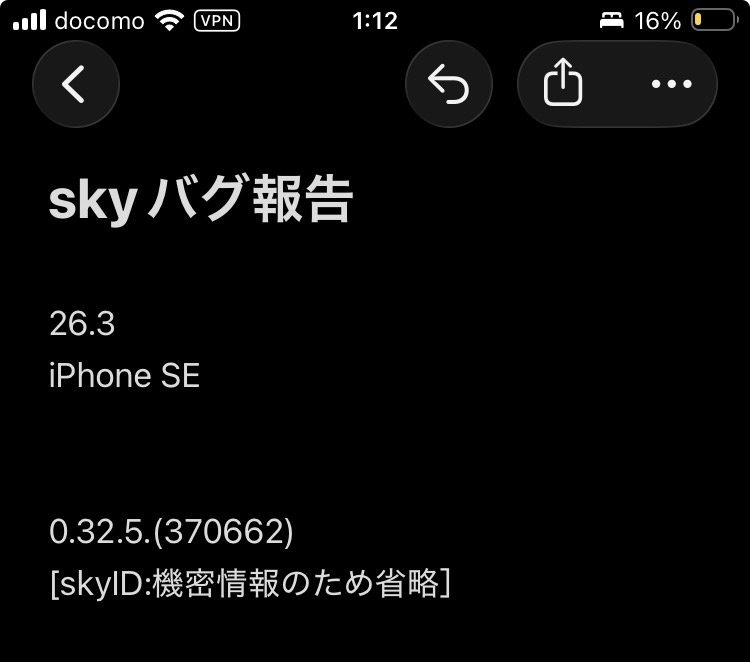
確認したらメモに書く。(任意)
スクリーンショット撮影やバグを起こす手順確認など、その他情報を揃える。
discordに戻り、DMを開いて紫のボタンを押す。
紫のボタンを押すとこのDMが送られるのでもう一度、言語選択とバグ・フィードバック選択をする。
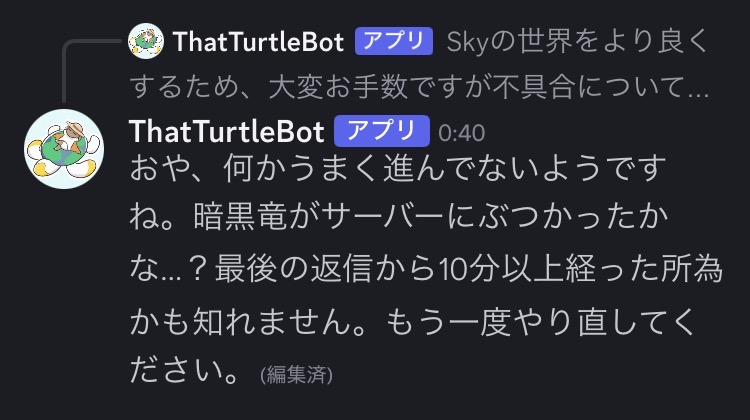
メッセージの指示に従って、項目を一つずつ答える。1項目あたり制限時間が5分設けられているので落ち着いて入力する。
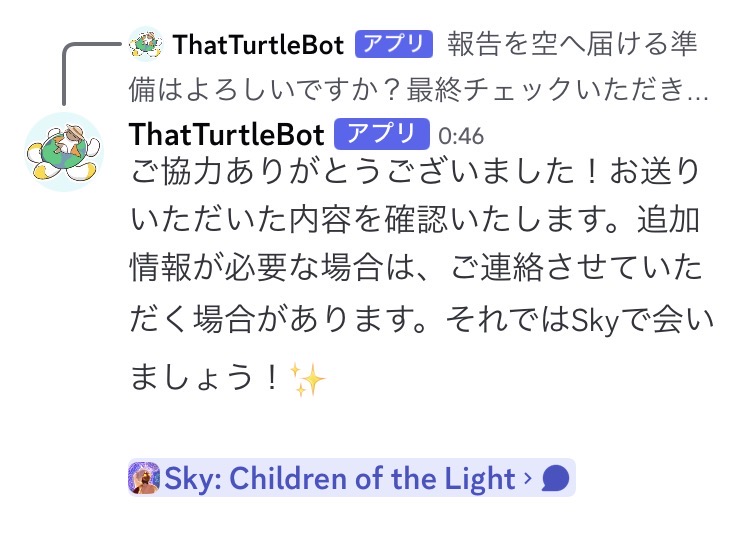
このメッセージが送られたら完了!
感想: discord の報告は、アプリ内のサポートチャットよりもやりやすいと感じた。サポートチャットは一言で全てを話さないといけない上に、ファイルなうで画像を用意しないといけない。一方で、discord は報告前に確認事項を示していたり、一つずつ質問したりするので、不安にならないで回答でき、さらに画像を直接送信できるのでストレスが少なかった。
1番不安だった具体的な不具合説明もこのように案内されるので例に沿って話せばいいので混乱しにくて優しいと感じた。
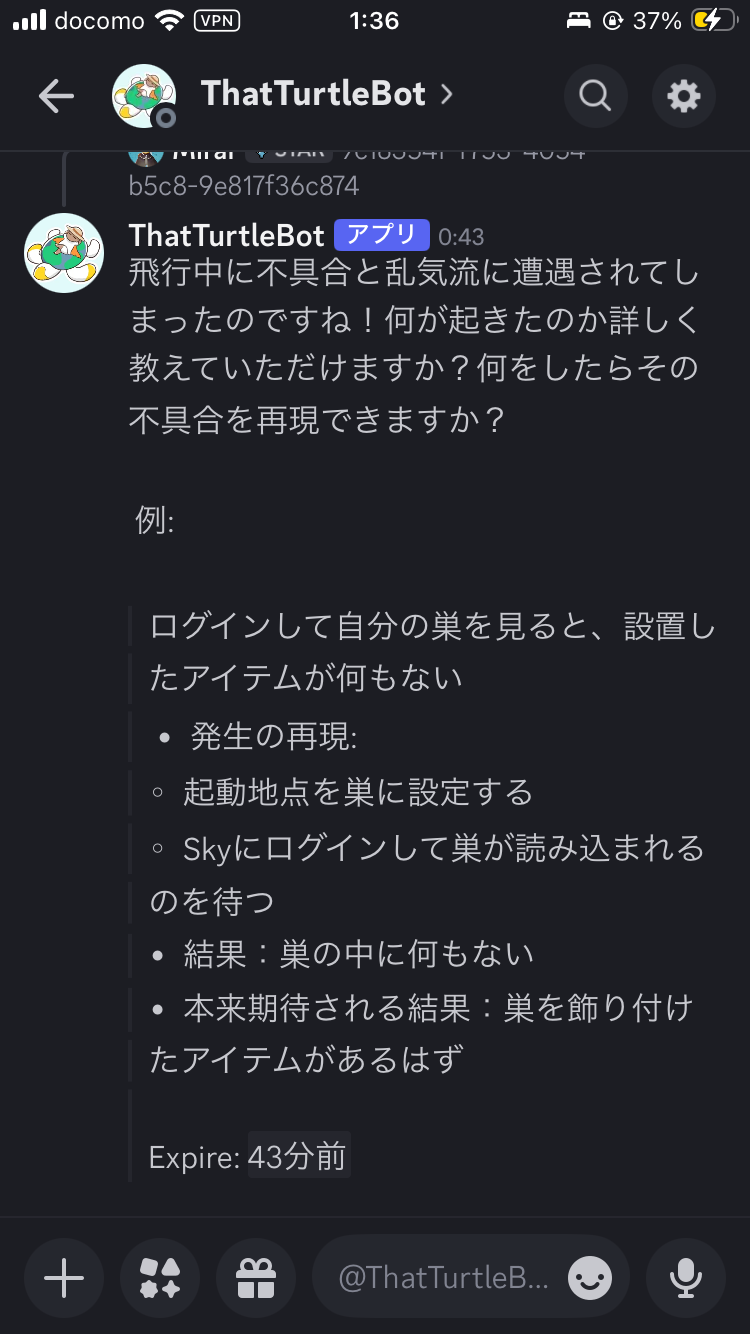
面倒だと思った項目確認も、設定とskyを開いてメモにコピーするだけで思ったよりすぐ済んでよかった。
たまたま見つけたバグが説明しやすい単純なものだったことを考慮しても、これはとてもいいと感じた。
正直なところ、DMを受け取ってから10分以内に開始しないといけないことを見落としていたので、手戻りが発生したのは想定外だったけどDM内で再開できたので、損失は少なかった。
これからは積極的に discord で報告したいと思う。
ちなみに蝶のチャンネルでは報告されたバグを確認できる。
https://discord.com/channels/575762611111592007/1451041510018781327/1477693544943849695